エッジテスターを利用するまでの準備
EdgeTesterに登録
エッジテスターをご利用する場合は
まずEdgeTesterに登録(無料)してください。
⇛ EdgeTesterに登録する
必須ソフトをダウンロード
トレード練習ソフト「訓練君」と
「訓練君 送信ツール for windows(無料)」をダウンロードしてください。
⇛ トレード練習ソフト 「訓練君」 ダウンロード
⇛ 「訓練君 送信ツール for windows(無料)」 ダウンロード
※ トレード練習ソフト 「訓練君」の詳細はこちら
⇛ トレード練習ソフト「訓練君」 マニュアル
エッジテスター 利用方法
訓練君 送信ツール 設定方法
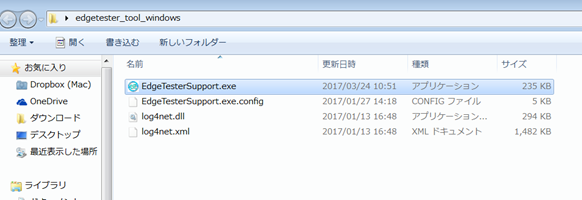
edgetester_tool_windowsのフォルダを開きます。

EdgeTesterSupport.exeのデータを開きます。
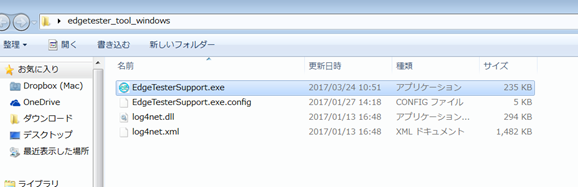
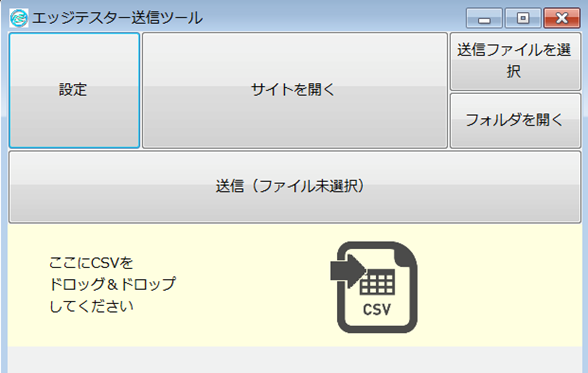
設定を選択します。
エッジテスターの会員ID・PASSを入力します。
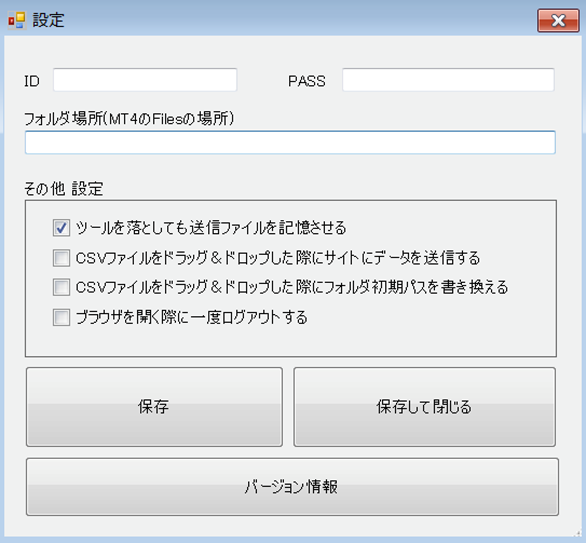
フォルダ場所ですが
エッジテスターにアップロードする際のFilesフォルダを指定します。
Filesの場所を直接探して頂いても構いませんが
下記方法が一番簡単です。
利用するMT4を開いてデータフォルダを選択します。

Filesを選択します。

上部にあるフォルダアドレスを右クリックしてアドレスをテキストとしてコピーを選択します。
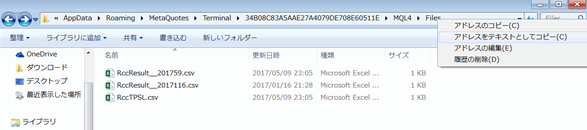
再度エッジテスターのフォルダ場所に貼りつけて保存して閉じるを選択します。
※ IDはメールアドレスではありません。
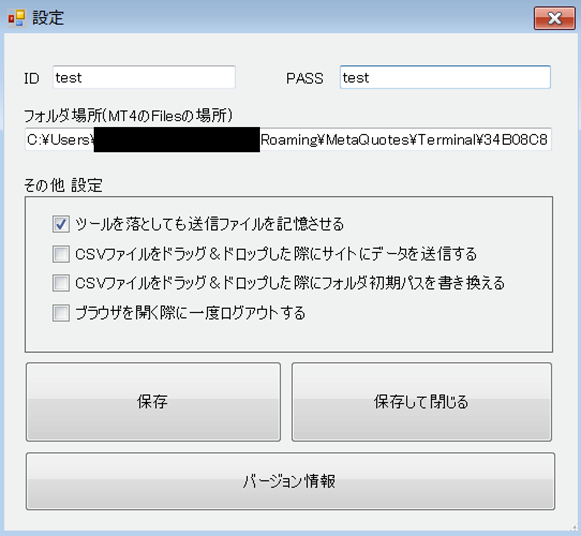
以上で設定が完了です。
訓練君 送信ツール 取引データ送信方法
トレード練習ソフト「訓練君」が設置しているMT4で、
F操作⇒F出力で取引データを出します。

EdgeTesterSupport.exe(送信ツール)を選択します。
送信ファイルを選択します。
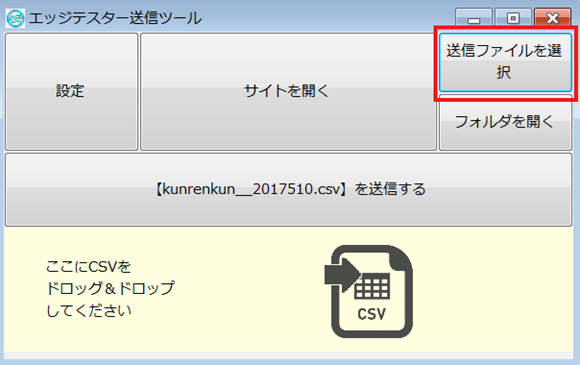
送信したい取引データを選択し開くを押します。
※ 前回のデータに上書きしたい場合は
前回のデータと同じ名前にしてください。

送信ボタンを押します。

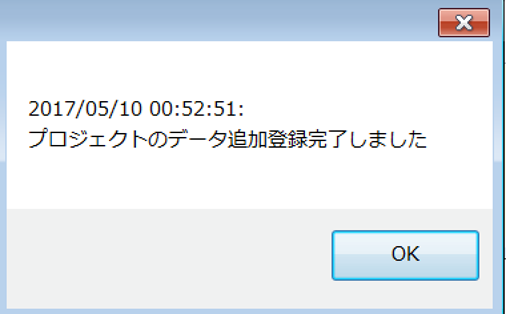
正常にデータが送信された場合はこの画面が表示されます。
エラーが出た場合はカスタマーサポートまでご連絡ください。
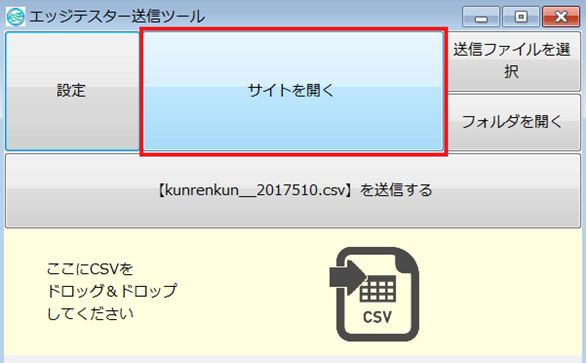
サイトを開いてエッジテスターに正常に送信されているか確認します。
このようにエッジテスターに表示されれば取引データの送信は成功です。

エッジテスター 利用方法
訓練君(エッジテスター)
トレード練習ソフト「訓練君」の取引データを
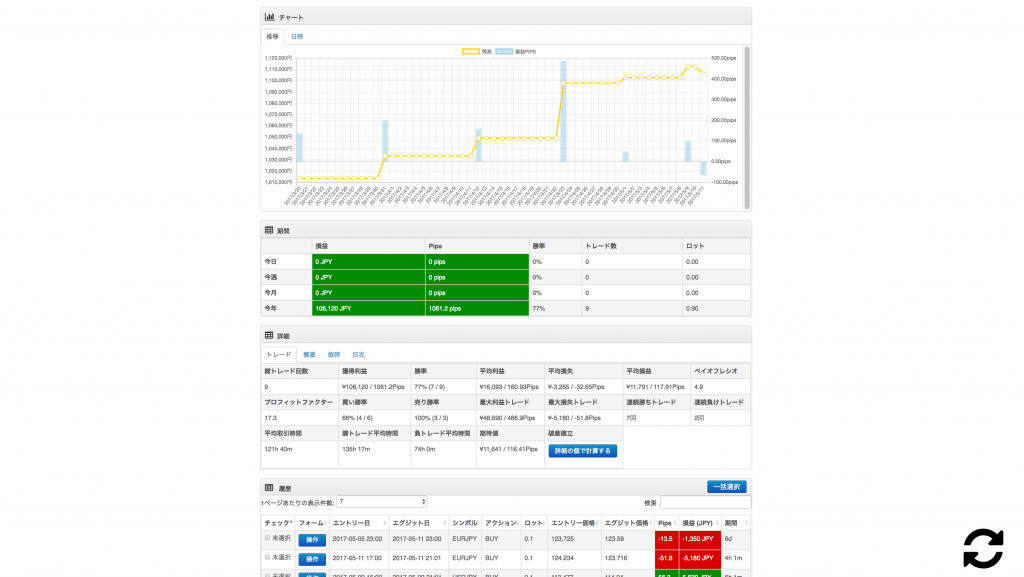
エッジテスターへ送信するとまずはこのような画面になります。
売買ルール名をクリックすると
更に詳細な分析データが表示されます。
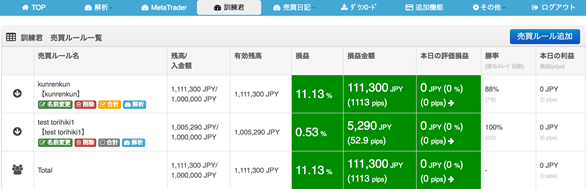
詳細な分析データが表示される部分を説明する前に
左部分の売買ルール名にあるボタンに関して説明します。
各ボタン&項目などの説明

名前変更 : 売買ルールごとに名前を変更できます。
削除 : この売買ルールを削除します。
合計 : 登録されている売買ルール全てのトータルの結果を表示します。
解析 : 解析君にこの売買ルールを追加する事ができます。
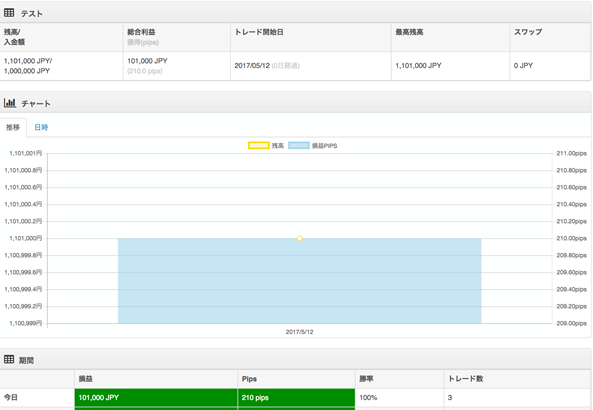
下記が売買ルール名を選択した後に表示される詳細な分析画面です。
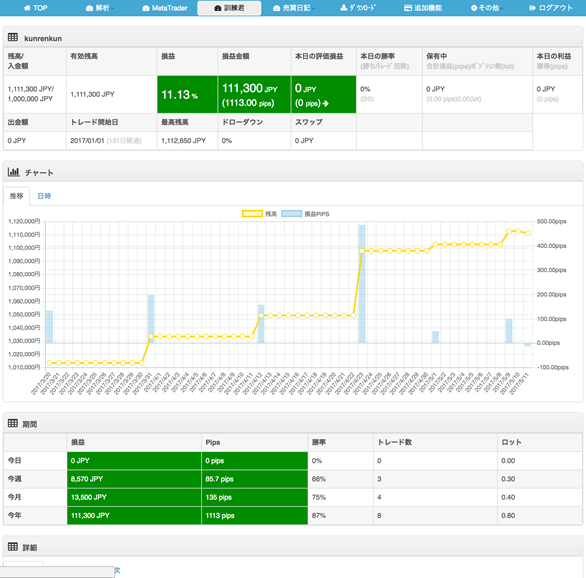
ひとつずつ解説していきましょう。
売買ルール :
Kunrenkunというのが「売買ルール名」で
こちらの項目では現在までのトレードの残高や損益、本日の結果などがわかります。
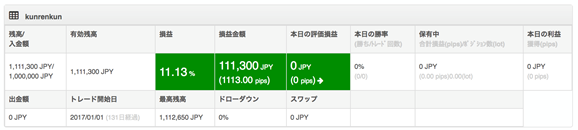
チャート(推移) : どのように残高又はPipsが推移したのかがわかります。

チャート(日時) : 日時ボタンを押すと時間帯ごとの結果が表示されます。
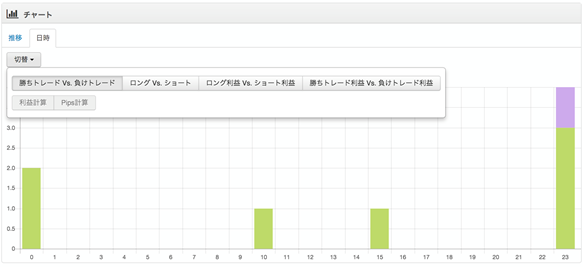
切替 : 日時にすると切替ボタンが表示され、選択すると下記の分析結果が表示できます。
勝ちトレードVS負けトレード : 勝ったトレードの回数・負けたトレードの回数
ロングVSショート : ロングをした回数・ショートをした回数
ロング利益VSショート利益 : ロングで得た利益合計・ショートで得た利益合計
勝ちトレード利益VS負けトレード利益 : 勝ったトレードの利益合計・負けたトレードの利益合計
利益計算 : 円表示になります。
Pips計算 : Pips表示になります。
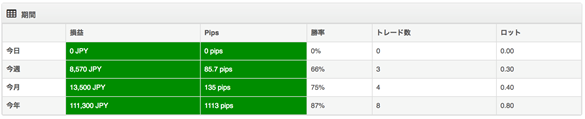
期間 : 取引を行った期間の結果が表示されます。
詳細 : 各トレードの詳細な分析結果が表示されます。
トレード : 全ての取引の分析結果が表示されます。
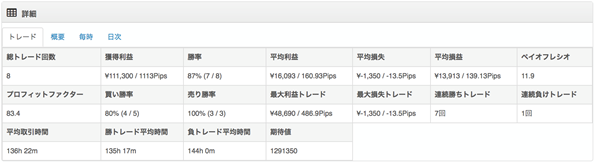
概要 : 通貨ごとの結果が表示されます。
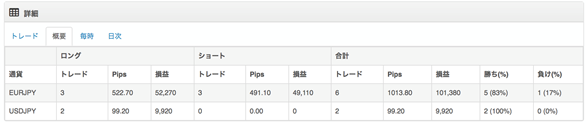
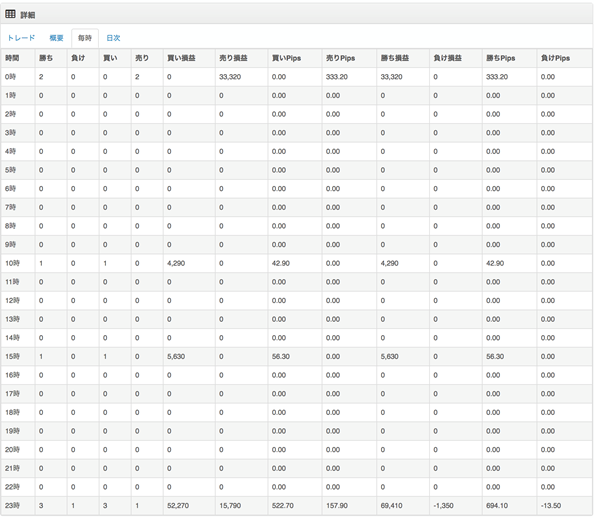
毎時 : 例えば0時なら0時から0時59分までにエントリーした結果が表示される。(決済時間は関係なし)
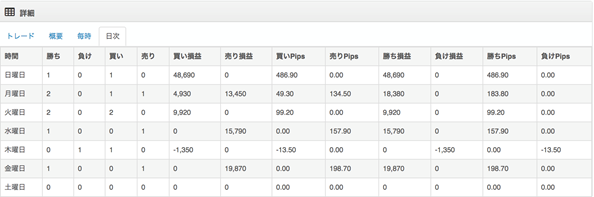
日時 : 例えば月曜日にエントリーした結果が月曜日の欄に表示される。(決済曜日は関係なし)
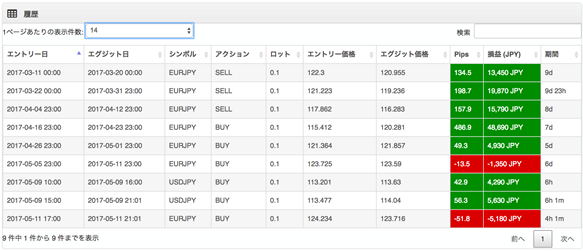
履歴 : トレード結果の履歴が表示されます。
売買日記(エッジテスター)
ここでは取引履歴を手入力で作成し取引結果を分析する事が可能です。
売買日記で可能な事は以下の通りです。
・ 既にMT4以外のプラットフォームで取引をしている場合でも
手入力で取引結果を作り、分析する事が可能
・ 1つずつの取引に対してメモ(何を思って取引したのか・どんな状況だったのかなど)を入力する事が可能
・ 「パッと見チャート&解析君」で更に詳しく解析する事が可能
例えばGMOクリック証券やヒロセ通商の取引履歴を
そのままエッジテスターにアップロードする事は出来ません。
その為、MT4以外のプラットフォームをお使いの場合は
売買日記に取引結果を1つずつ入力してください。
今後はGMOクリック証券などのMT4以外の業者にも
取引履歴のアップロードを対応していく予定です。
推奨は全て埋めていただく事ですが
必須項目を4つ入れていただければ最低限の分析が可能となっています。

日付別一覧
編集 : 選択した取引データの編集が可能
削除 : 選択した取引データを削除

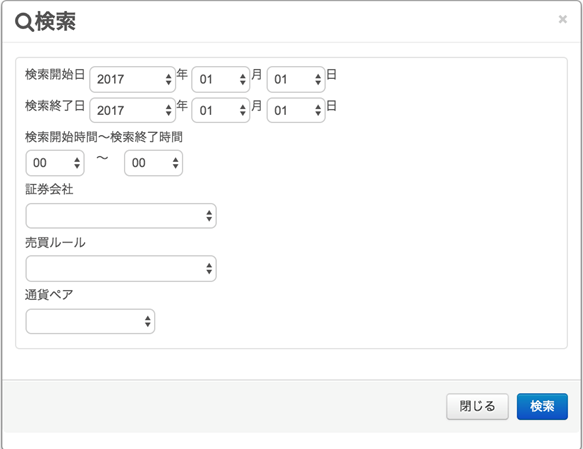
検索 : 特定の取引結果を検索します。
取引結果が多くなると特定の取引結果を探すのが困難になるので
検索ボタンで検索してください。
売買ルール別一覧 : 売買ルールごとに表示されます。
解析君 : この売買ルールの結果が解析君に移動します。(元のデータはそのまま)

売買ルールの名前をクリックすると
分析結果が表示されます。
売買ルール編集 : 売買ルールの名前を編集できます。

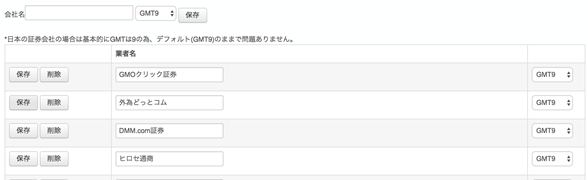
証券業者編集 : 証券業者の名前と時間を選択できます。
時間が合っていないと正しい結果が表示されませんので、
必ずお使いの業者の時間を調べてからエッジテスターを利用してください。
日本の業者であればGMT9となります。
MetaTrader(エッジテスター)
Metatraderで可能な事は以下の通りです。
・ FTPを設定すればリアルタイムでのデモ取引又は
リアル取引の結果が取引ごとに自動的にエッジテスターに送信されます。
・ パッと見チャート&解析君で更に詳しく解析する事が可能
訓練君は過去のチャートを使った取引結果、
Metatraderはリアルタイムのチャートを使った取引結果、
といった使い分けが可能となります。
そして訓練君のようにエッジテスターに取引結果を送信せずとも
設定を行えば自動で取引結果をエッジテスターに送信できるというメリットもあります。
各ボタン&項目の説明
Metatraderを選択するとこのような画面が表示されます。

注目すべきポイントは売買ルール一覧の部分です。

情報変更 : 売買ルール名・口座番号・業者を変更できます。
削除 : この取引データを削除します。
FTP : 取引をすれば自動で取引結果が更新されるようになります。(設定方法は下の方に追記しています)
合計 : 売買ルール全体のトータル利益が表示されます。
解析 : 解析君へ取引データが以降されます。(元のデータはそのまま残ります)
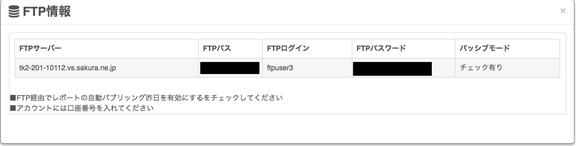
FTPをクリックするとFTP情報を確認できます。
それぞれFTPパス・FTPパスワードが違うので
必ず上記のFTPクリックを押してFTP情報を確認してください。
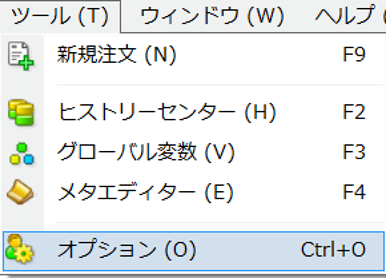
利用するMT4を開きツール⇒オプションを選択します。
FTPタブを選択し、
エッジテスターに表示されているFTP情報と
現在MT4で使っているアカウント番号を入力してOKを選択してください。
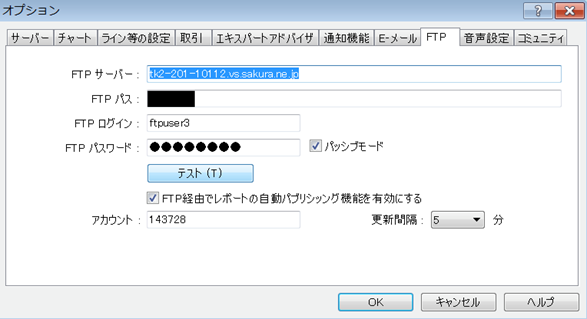
これで取引完了5分ごとにエッジテスターに取引結果が反映されます。
正しく反映されない場合は
ネットワークのセキュリティが影響している可能性が高いので
必ずネットワークのセキュリティをOFFにしてお使いください。
解析(エッジテスター)
エッジテスター 活用方法